CRM-формы — это встроенный инструмент Битрикс24, с помощью которого можно собирать заявки от клиентов прямо в CRM. В этом материале разберемся, где они находятся, какие типы доступны, как создать свою форму с нуля и какие настройки стоит учесть. Статья основана на 26 уроке из Полного курса по Битрикс24 – CRM-формы в Битрикс24
Где находятся CRM-формы?
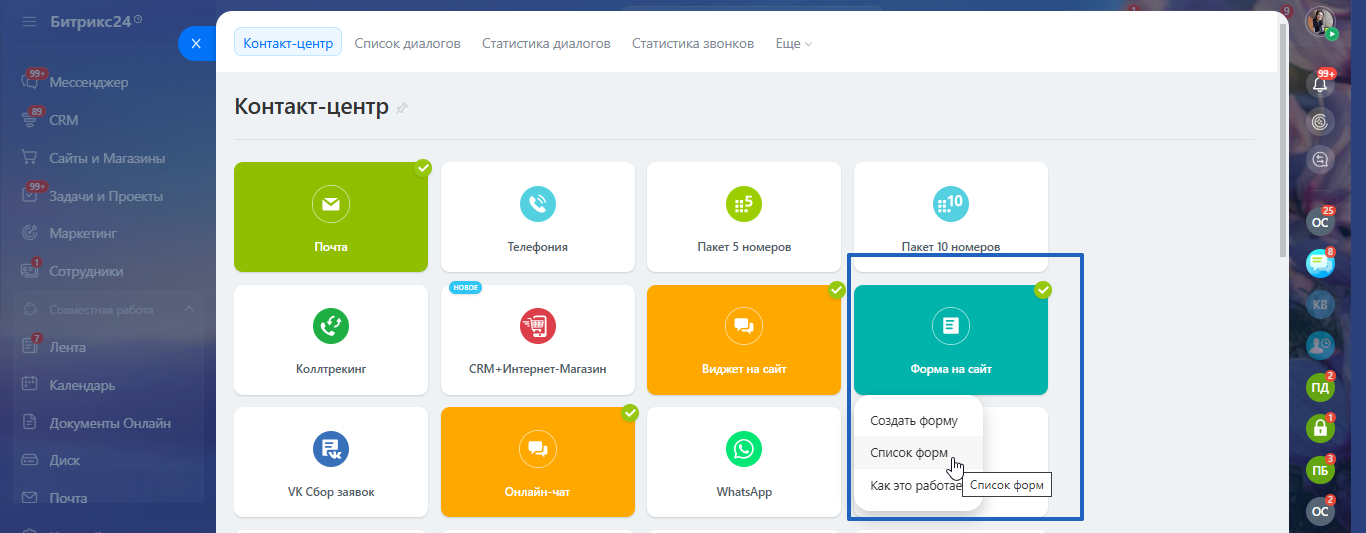
Чтобы создать CRM-форму, перейдите в раздел CRM > Клиенты > Контакт-центр и выберите пункт Форма на сайт. Здесь можно открыть список уже созданных форм или сразу нажать «Создать», чтобы добавить новую.
Какие бывают формы?
Битрикс24 предлагает множество готовых шаблонов с предустановленными настройками:
- Коммуникации с клиентами
- Онлайн-запись
- Продажа
- Заявки из социальных сетей
- Автозаполнение полей
- Доставка заказа
- Регистрация на мероприятие
- Заполнение CRM
- Формы с зависимыми полями.
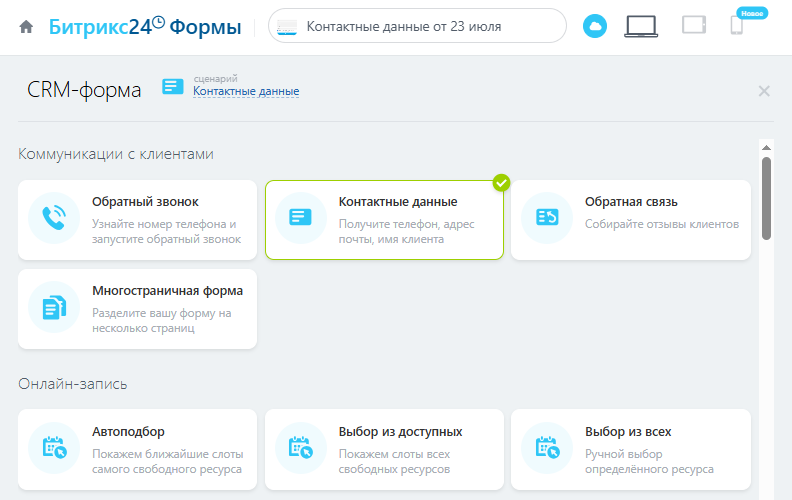
А для большей гибкости можно выбрать индивидуальную настройку и собрать форму с нуля, подстроив её под свои задачи.
Как создать свою форму с нуля?
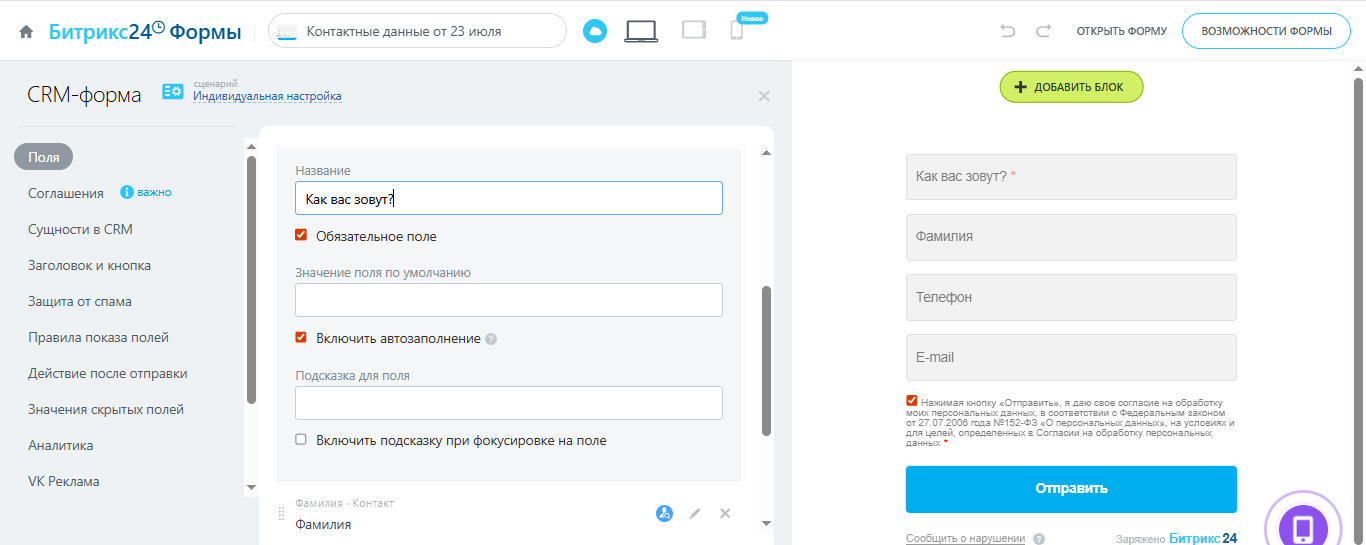
В первую очередь нужно указать, какие поля и из каких сущностей CRM вы хотите использовать. Например, имя, телефон и email Контакта. Вы можете переименовать поля прямо в форме и сделать их обязательными для заполнения.
Далее можно добавить дополнительные поля — например, поле «Обращение» или любой другой параметр, который важен для вашей работы. Порядок полей тоже можно настроить, перетаскивая их на нужные места.
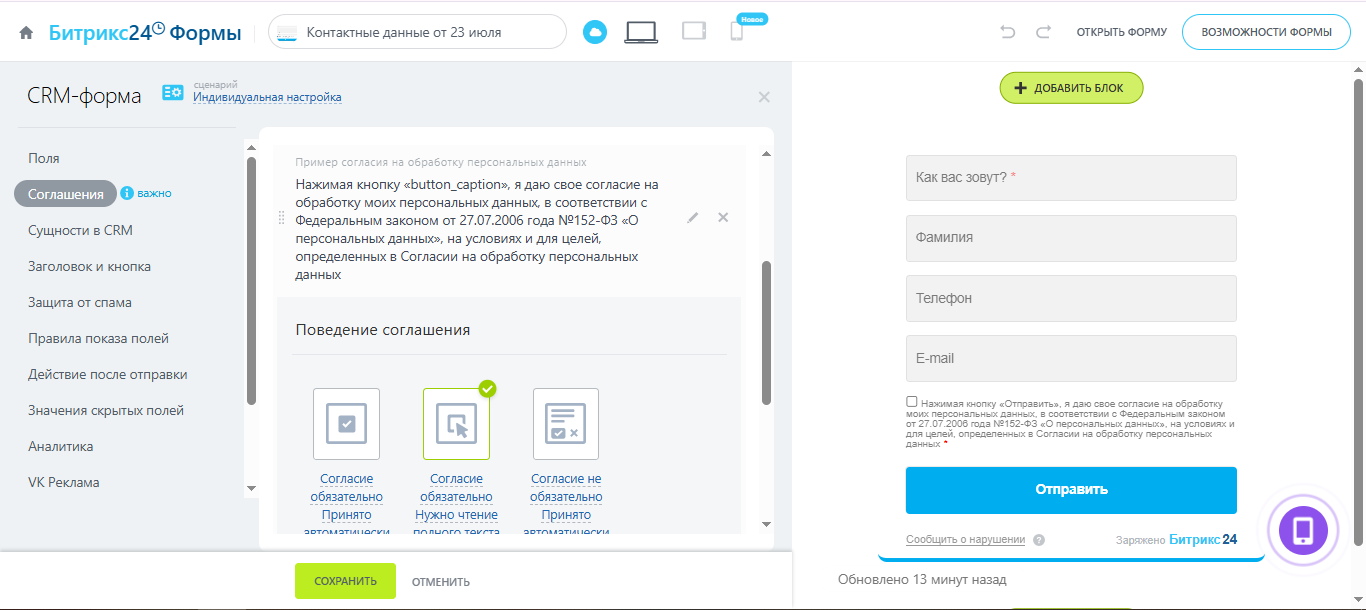
Дальше нужно выбрать соглашение на обработку персональных данных и настроить его поведение.
Важная часть настройки — это выбор, с чем будет связана форма: с лидом, контактом, сделкой, смарт-процессом и тд. Если необходимо, можно включить экспертный режим и задать, как система будет обрабатывать дубликаты — объединять, заменять или игнорировать.
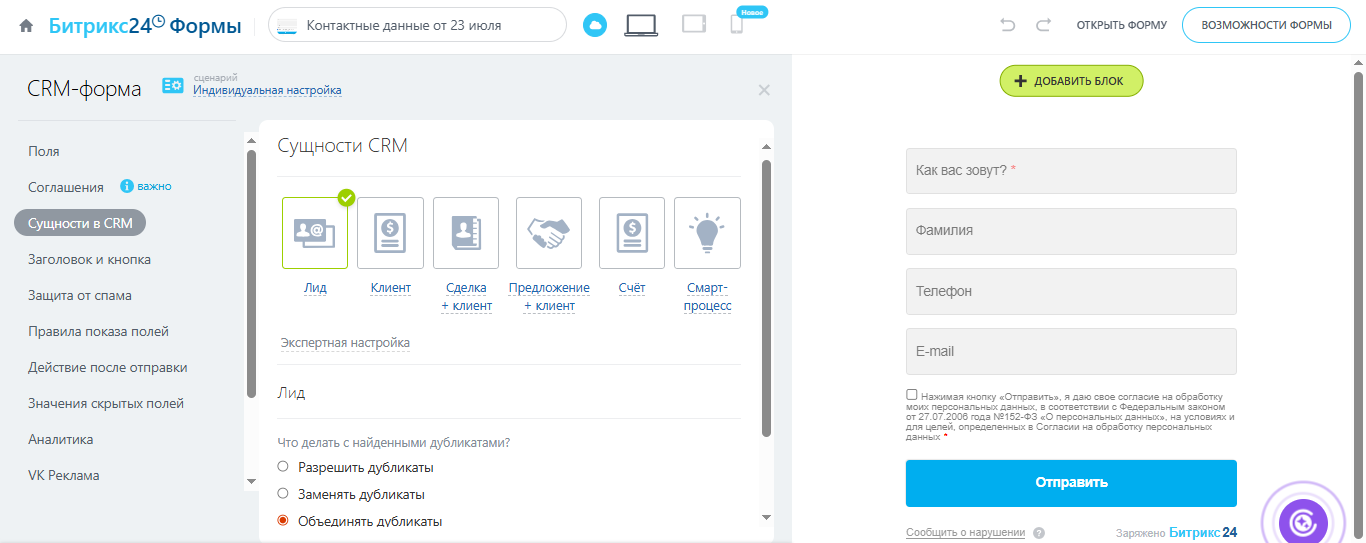
Вы можете отредактировать заголовок формы, добавить подзаголовок, изменить текст кнопки и даже скрыть её до выполнения определённого условия. Для защиты от спама используется невидимая reCAPTCHA. Кроме того, в каждой форме доступен выбор ответственных сотрудников, ее название и дизайн формы – шрифт, цвет полей и тд.
Также доступна настройка логики показа полей: например, показывать поле «Название компании» только в том случае, если клиент выбрал определённый вариант в предыдущем вопросе.
Что происходит после отправки формы?
После того как клиент заполнит и отправит форму, можно выбрать, что произойдёт дальше. Например:
- показать сообщение «Спасибо, мы с вами свяжемся»,
- перенаправить на другую страницу,
- или предложить заполнить форму ещё раз.
Можно задать скрытые поля, значения которых не видны клиенту, но автоматически попадают в CRM. Это удобно для указания источника заявки (например, «сайт» или «реклама в соцсетях»).
И наконец, в разделе Аналитика можно подключить цели в Яндекс.Метрике или Google Analytics — чтобы отслеживать эффективность форм и рекламных кампаний.
Подводим итоги
CRM-форма в Битрикс24 — это мощный, но при этом простой в использовании инструмент, который автоматизирует сбор заявок, снижает нагрузку на менеджеров и делает процесс взаимодействия с клиентом максимально удобным. Всё, что остаётся — один раз настроить форму под себя и разместить её там, где ваши клиенты вас ищут: на сайте, в чате, в соцсетях.
Статья подготовлена Центром разработки «Создаватель» на основании авторского Полного курса по Битрикс24. Мы помогаем компаниям настраивать CRM, интегрировать внешние сервисы и обучать сотрудников работе в системе.
Есть вопрос? Подпишитесь на наш телеграм или позвоните по номеру 8-800-555-8001.
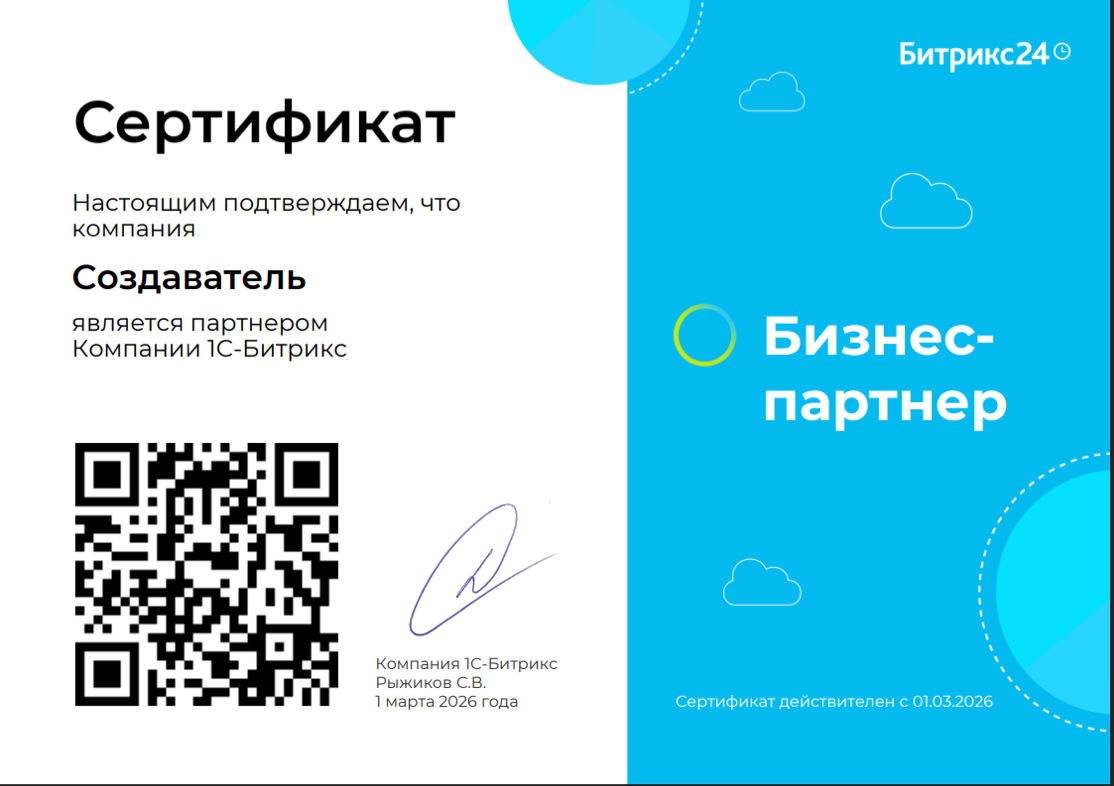
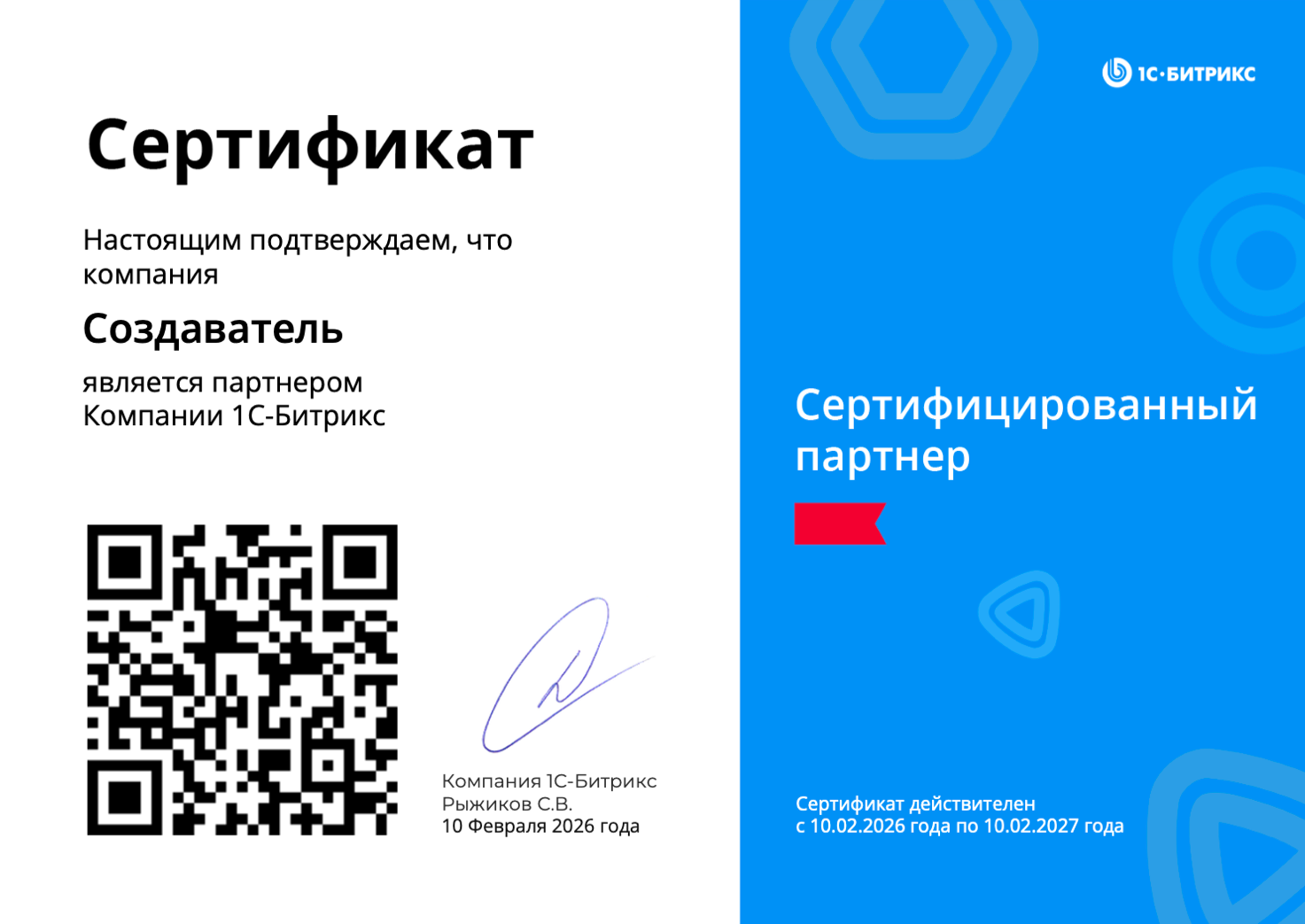
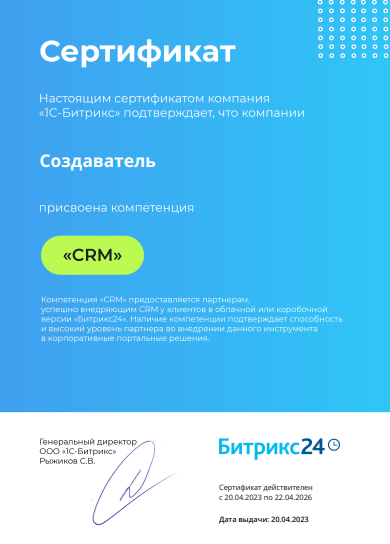
«Создаватель» — золотой
партнер Битрикс24
15
300+
8
250+
79
12
Телеграм-канал
«Создаватель»
Просто о Битрикс24.
Новые релизы, полезные статьи, видео и поддержка
Центр разработки «Создаватель»
Челябинск, улица Университетская Набережная, 66А/2, оф.304
8-800-555-800-1
start@sozdavatel.ru
Телеграм
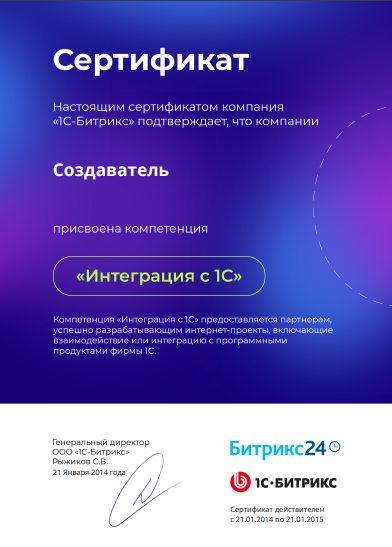
Мы внедряем CRM с 2011 года и специализируемся на оказании комплексных услуг для увеличения прибыли и систематизации бизнеса.
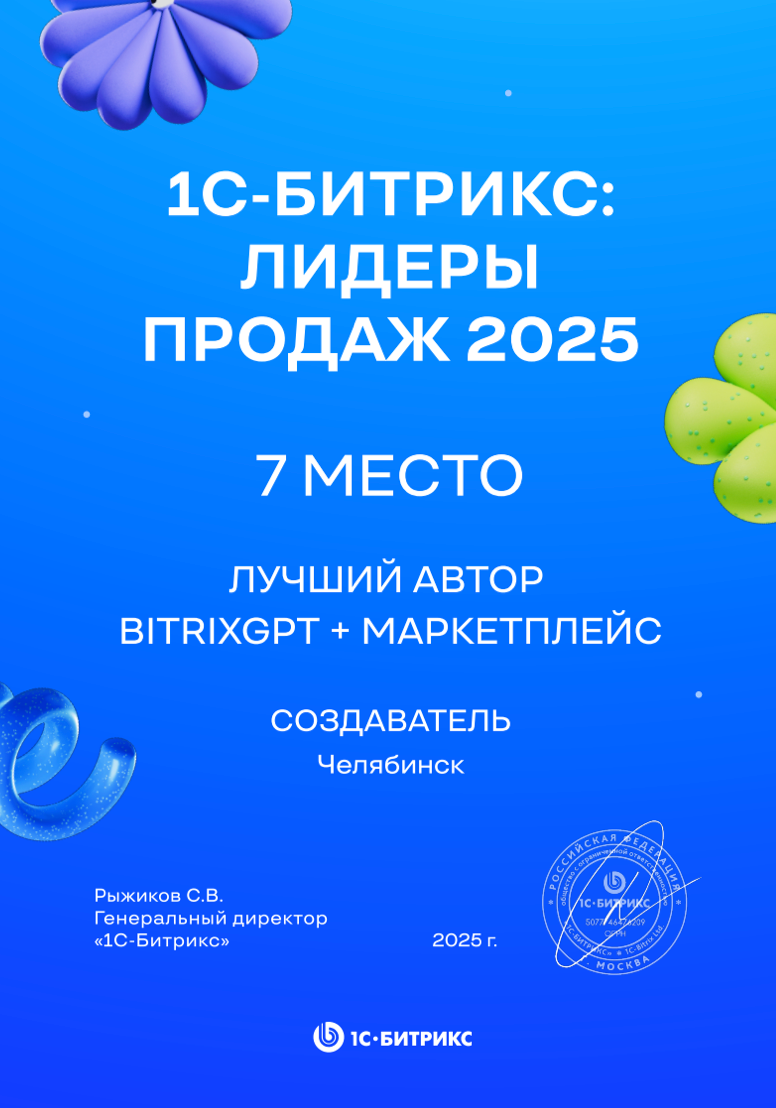
Разработали 75+ решений для Маркеплейса Битрикс24 и входим в топ Лучших авторов.
Выпустили учебники Формула продаж и Клиенты в порядке, а также цикл видео-уроков Полный курс по Битрикс24.
 — Бесплатные Сайты и CRM.